笔记本与台式电脑如何共享文件夹?这里有几种简单方法
<线上配资平台>笔记本与台式电脑如何共享文件夹?这里有几种简单方法
在日常工作中共享打印机出错无法打印怎么办,我们经常需要在不同的电脑之间共享文件和数据。如果您拥有一台笔记本电脑和一台台式电脑,那么,笔记本怎么和台式电脑共享文件夹?本文将为您介绍几种简单易行的方法,让您可以轻松实现笔记本和台式电脑之间的文件共享。

方法一:使用局域网共享文件夹
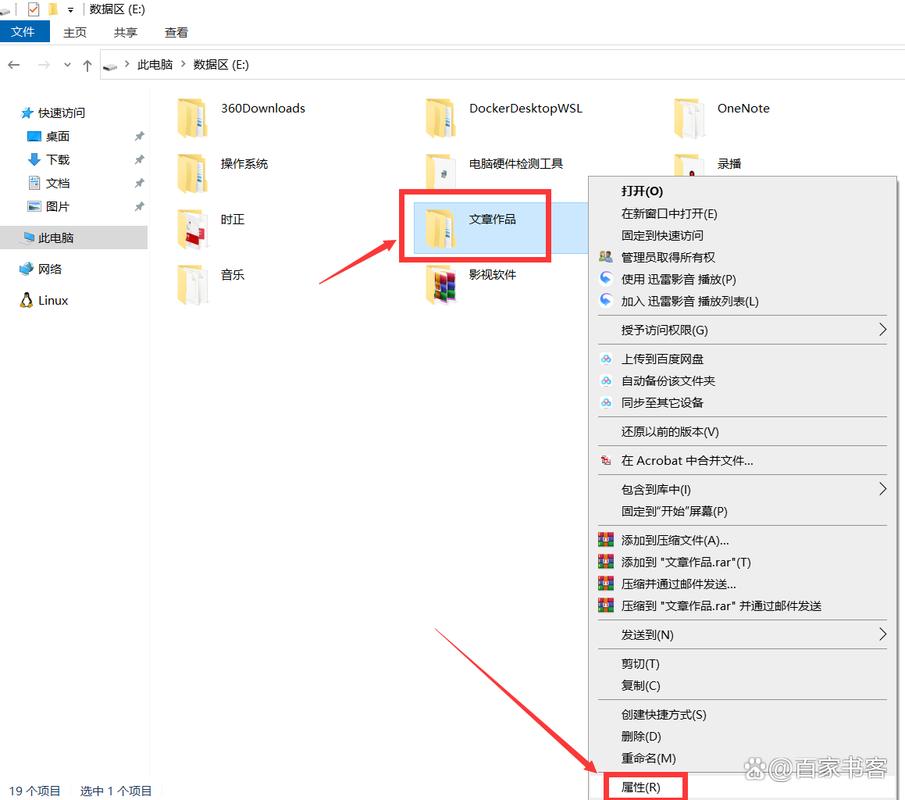
局域网共享是最常见的文件共享方式之一。您可以通过以下步骤来设置笔记本和台式电脑之间的文件共享:确保笔记本电脑和台式电脑都连接到同一个局域网中。在需要共享的文件夹上右键点击,选择“属性”——“共享”——“高级共享”,勾选“共享此文件夹”并设置共享名称和权限。在另一台电脑上,打开文件浏览器笔记本与台式电脑如何共享文件夹?这里有几种简单方法,输入\IP地址\共享名称,然后按回车键(其中IP地址为共享文件夹所在电脑的IP地址)。输入共享文件夹所在电脑的用户名和密码,即可访问共享文件夹。
方法二:使用第三方数据传输工具
笔记本怎么和台式电脑共享文件夹?如果您觉得局域网共享文件夹的设置过程比较繁琐共享打印机出错无法打印怎么办笔记本与台式电脑如何共享文件夹?这里有几种简单方法,也可以使用第三方数据传输工具来实现文件共享。
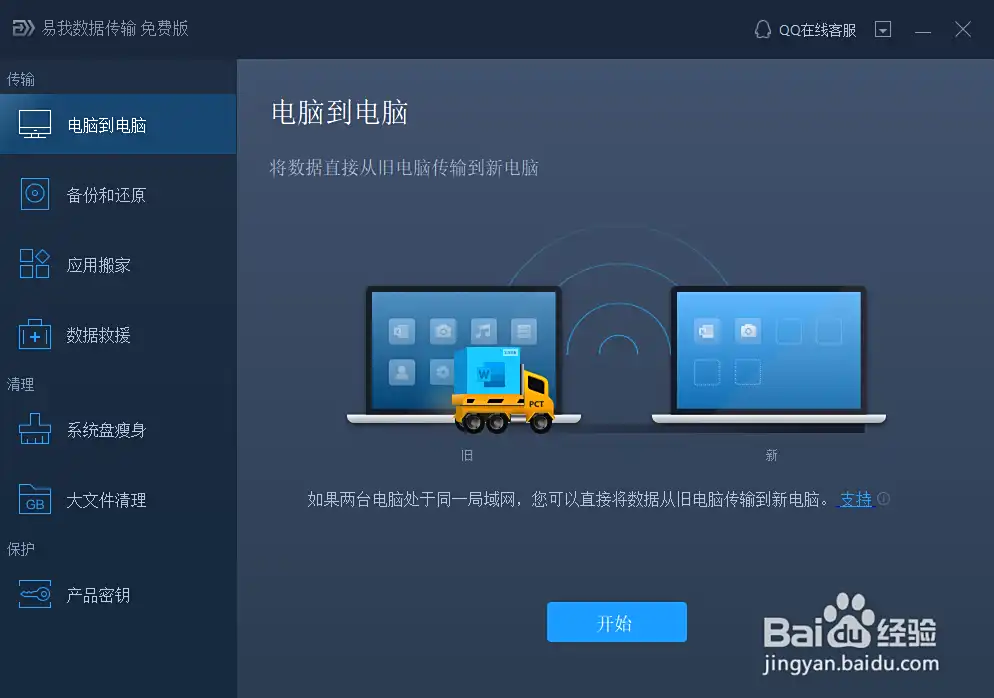
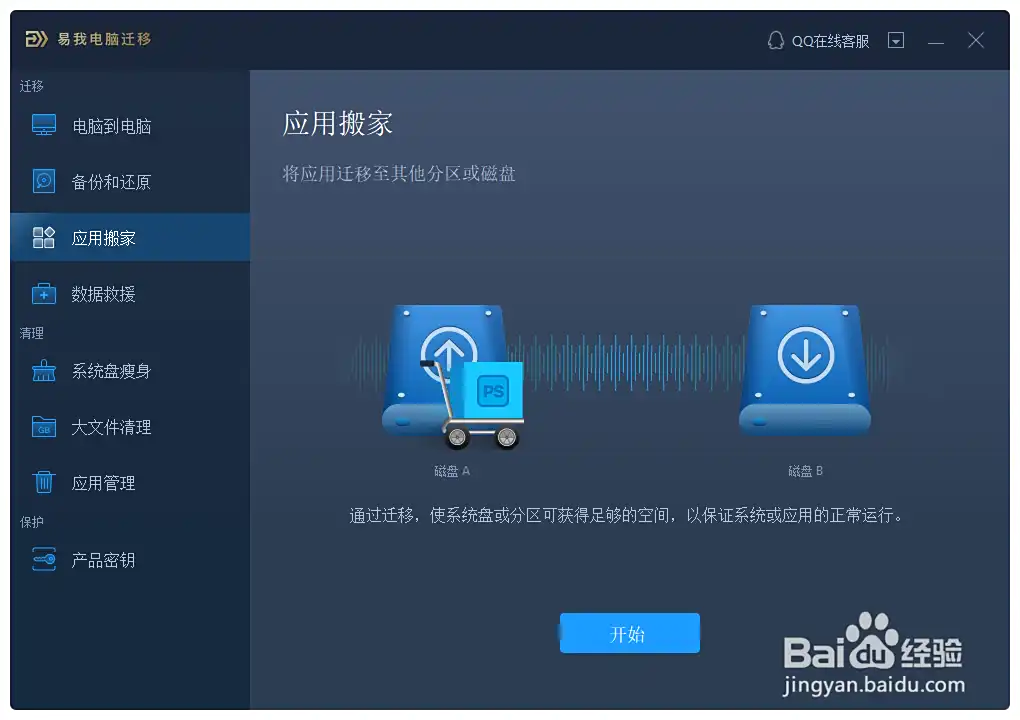
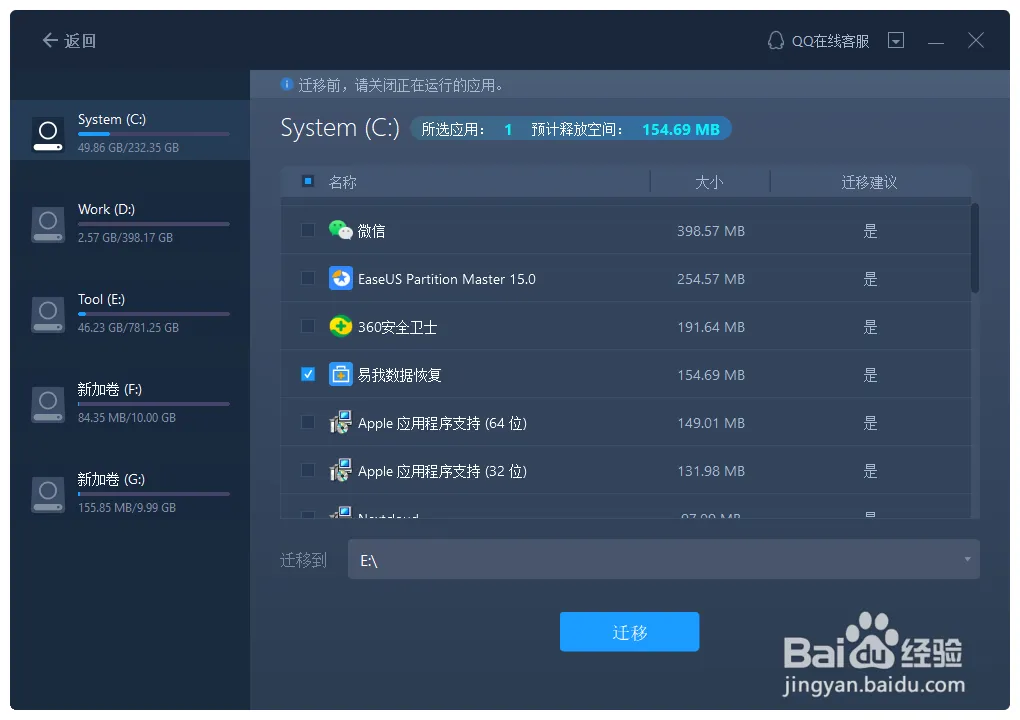
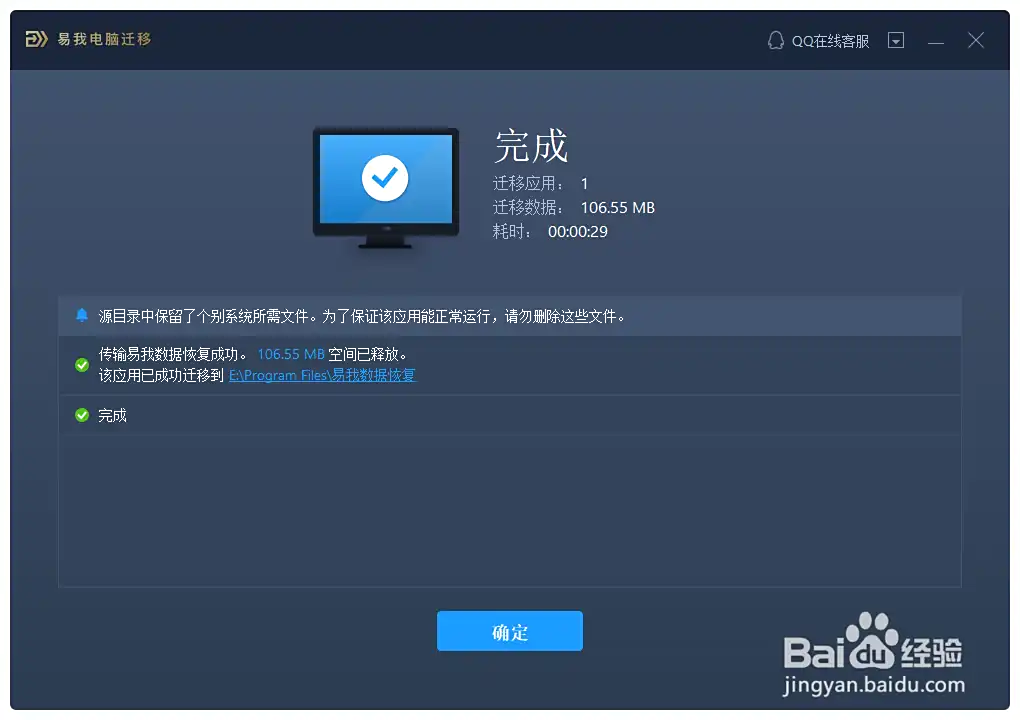
易我电脑迁移是一款专业的PC迁移软件,支持迁移系统账户、文件、文件夹、设置、安装应用程序等,可以实现电脑上数据信息无缝拼接转移,可以帮助用户将电脑上的数据信息转移到另一台电脑上,同时避免内容丢失的问题,下面是具体的操作流程。


方法三:使用移动硬盘或U盘
除了以上两种方法共享打印机出错无法打印怎么办,您还可以通过USB接口或移动硬盘来在不同电脑之间共享文件。只需将需要共享的文件存储到USB接口或移动硬盘中笔记本与台式电脑如何共享文件夹?这里有几种简单方法,然后将其插入到另一台电脑上即可。这种方法虽然不需要网络连接,但需要您手动拷贝文件,不够方便。
结论
笔记本怎么和台式电脑共享文件夹?以上就是让笔记本和台式电脑之间共享文件的几种简单方式,您可以根据自己的实际情况选择最适合的方法。无论是使用局域网共享、第三方工具——易我电脑迁移还是移动硬盘,都可以快速、安全地实现文件共享。
本文 线上配资平台 原创,转载保留链接!网址:http://www.zzockj.com/html/1204.html
1.本站遵循行业规范,任何转载的稿件都会明确标注作者和来源;2.本站的原创文章,请转载时务必注明文章作者和来源,不尊重原创的行为我们将追究责任;3.作者投稿可能会经我们编辑修改或补充。