本地打印机安装方法全步骤解析,小白也能轻松上手
<线上配资平台>本地打印机安装方法全步骤解析,小白也能轻松上手
打印机是现在我们办公设备的必要用品之一,任何档案,文件的纸质版都需要经过打印机进行,所以说打印机在一个办公室里是必不可少的,那么,相对来说是一个问题,安装打印机本地打印机安装方法全步骤解析,小白也能轻松上手,一个对于会电脑的人是一个很简单的操作,但如果对一个不熟悉的人,有时候遇到的问题会成百上千。以下分步骤为大家介绍电脑怎么安装打印机。

电脑怎么安装打印机
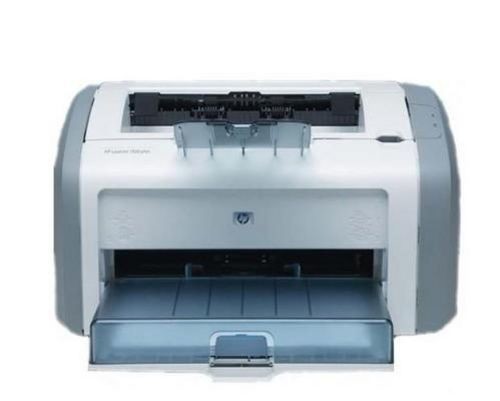
本地打印机安装方法
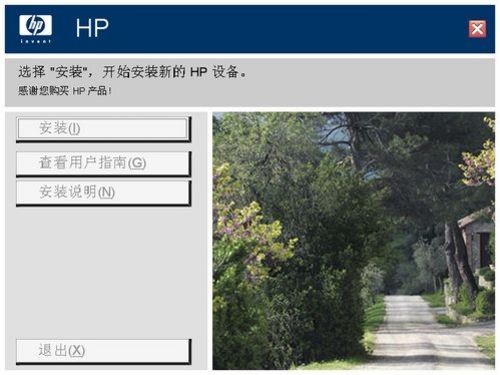
步骤1、首先把随机配送光盘放进光驱,如果要安装打印机的电脑没有光驱的话,也可以直接把文件拷到U盘,再放到该电脑上即可;
步骤2、如果由光盘启动的话系统会自动运行安装引导界面,如图,如果拷贝文件则需要找到【.exe文件】,双击运行;
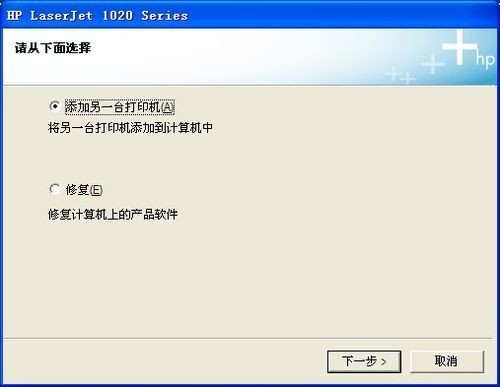
步骤3、系统会提示是安装一台打印机还是修复本机程序什么是本地打印机,如果是新的打印机则先添加选项;
步骤4、接着系统会提示你把打印机插上电源本地打印机安装方法全步骤解析,小白也能轻松上手,并连接到电脑;
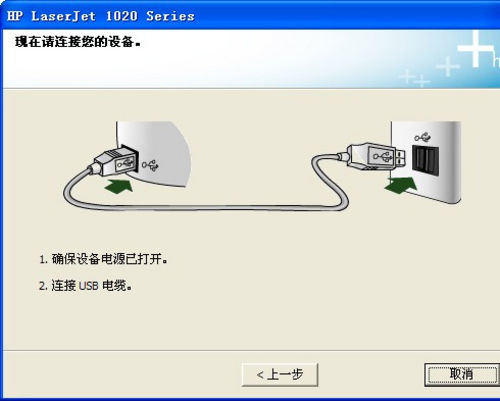
步骤5、此时把打印机和电脑连上,并打开开关即可,然后系统即在本机装驱动;
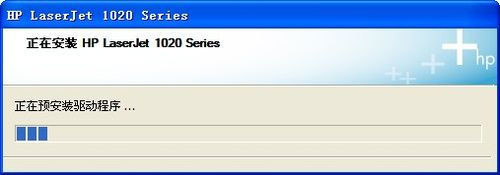
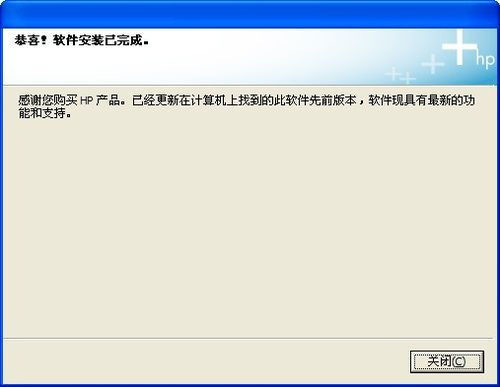
步骤6、装完后提示安装完成;
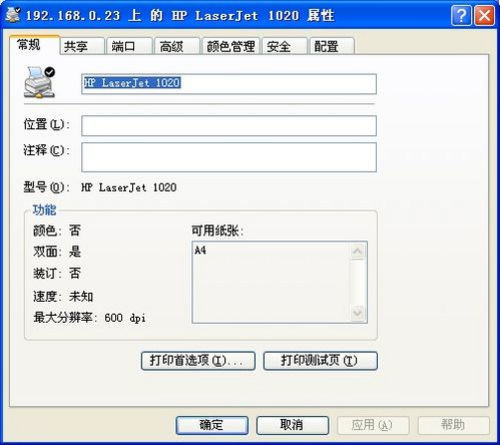
步骤7、进到我的打印机和传真里面,对着刚装的打印机点右键选择【属性】,点击【打印测试页】本地打印机安装方法全步骤解析,小白也能轻松上手,打出来则表示你的打印机安装成功了;
网络打印机安装方法
网络打印机安装相对于本地打印机来说简单多了,无须驱动盘,也无须连接打印机,只要你的机器能连上共享打印机即可。
方法一
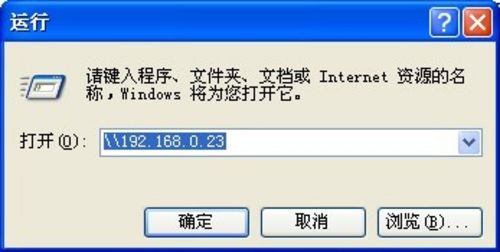
步骤1、直接点【开始】,【运行】-【输入共享打印服务端IP】,然后点确定;
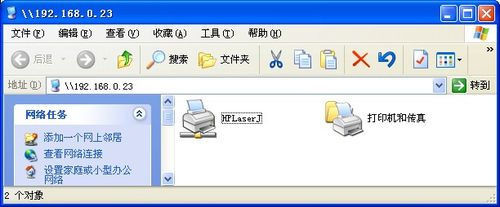
步骤2、弹出共享窗口什么是本地打印机,然后双击共享的打印机;
步骤3、弹出连接打印机的提示,点击确定完成网络打印机安装;
方法二
步骤1、打开控制面板,选择打印机与传真,点击左侧【添加打印机】;
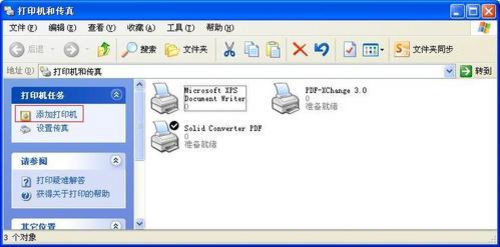
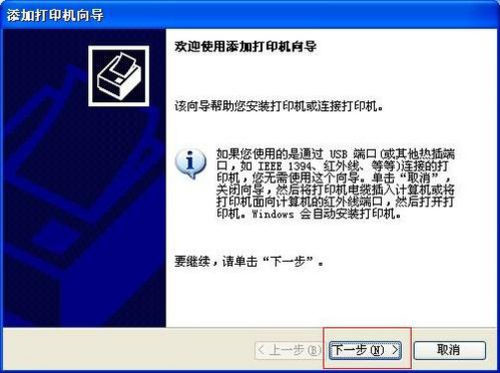
步骤2、弹出【添加打印机】向导窗口,直接点下一步;
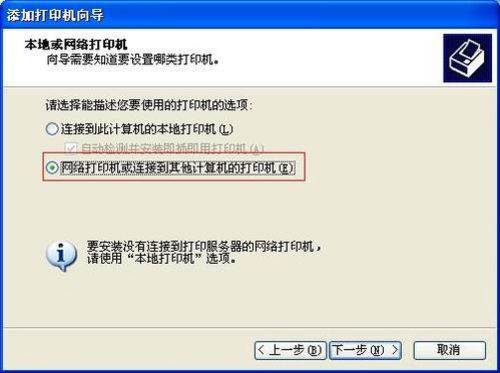
步骤3、提示要安装的打印机选项,选择【网络打印机】后点下一步;
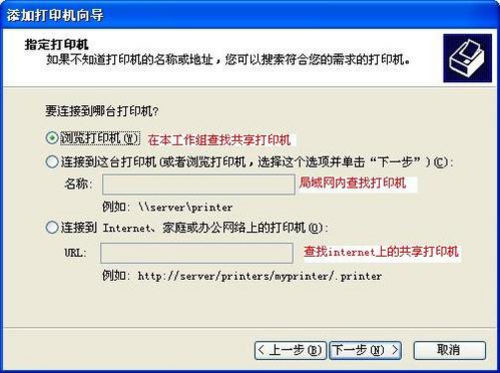
步骤4、弹出网络打印机的查找方式,这里说下最简单的局域网内查找打印机;
步骤5、输入网络打印机路径后点下一步,会弹出安装打印机提示;
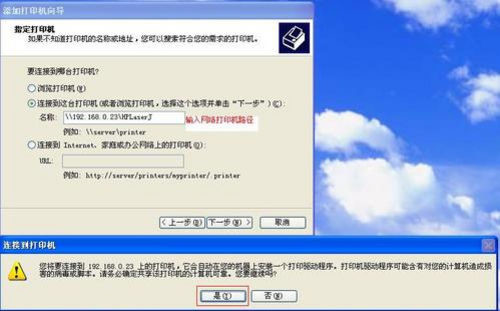
步骤6、选择是后系统从共享打印机服务端下载驱动什么是本地打印机,并安装到本地,安装完后会提示是否设置成默认打印机;
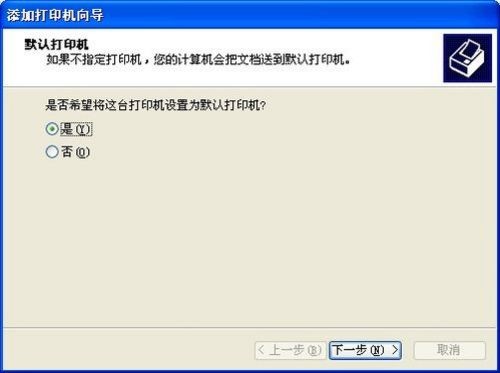
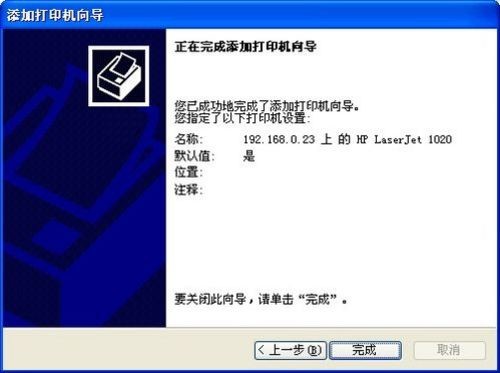
步骤7、直接点下一步后完成网络打印机安装;
本文 线上配资平台 原创,转载保留链接!网址:http://www.zzockj.com/html/1901.html
1.本站遵循行业规范,任何转载的稿件都会明确标注作者和来源;2.本站的原创文章,请转载时务必注明文章作者和来源,不尊重原创的行为我们将追究责任;3.作者投稿可能会经我们编辑修改或补充。