三星手机跨屏操作秘籍!告别DeX,用这招轻松连接电脑
<线上配资平台>三星手机跨屏操作秘籍!告别DeX,用这招轻松连接电脑
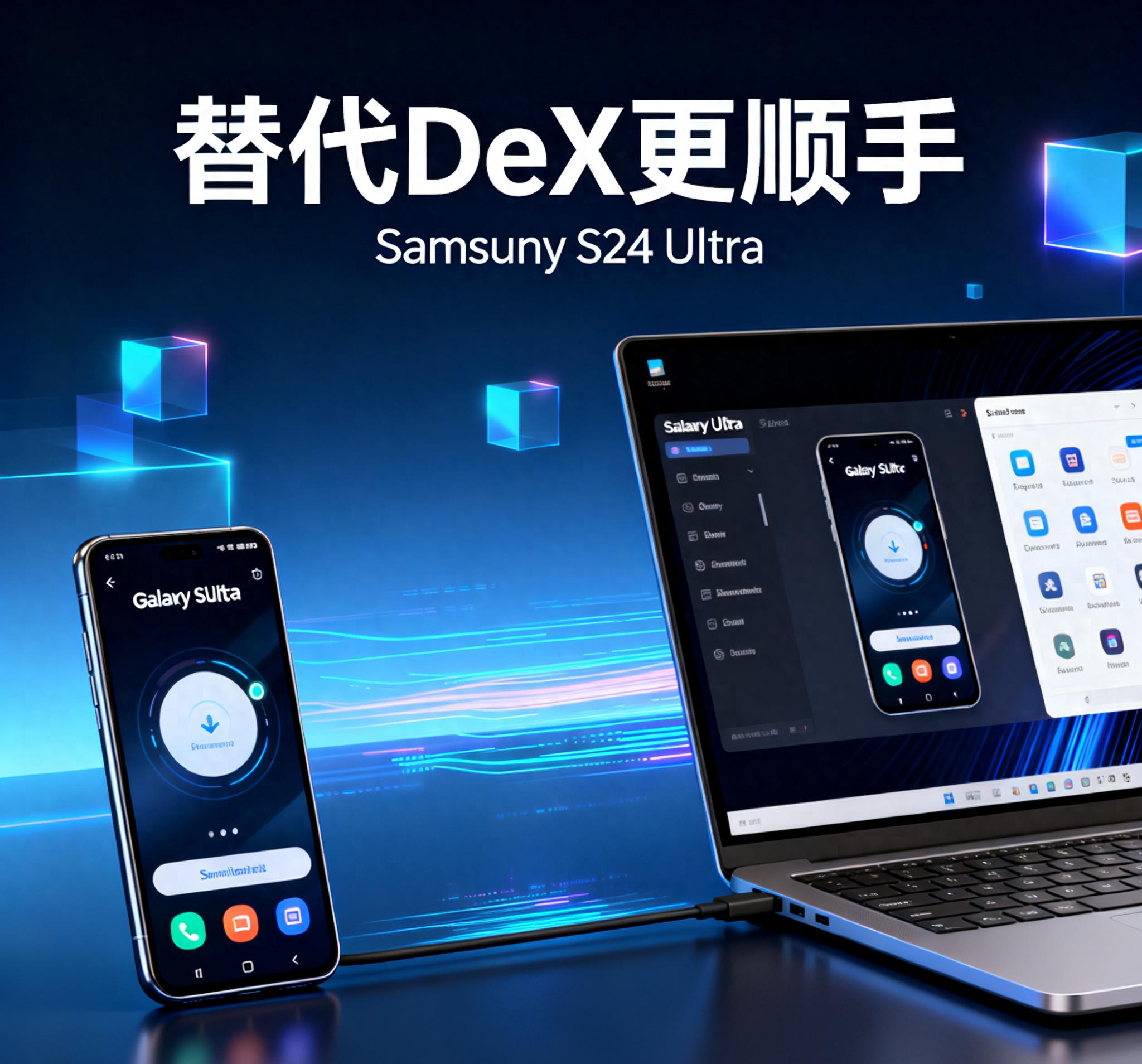
用三星手机想实现电脑跨屏操作,多数人第一时间想到DeX,可实际用起来满是槽点:需要数据线或投屏适配、对电脑配置有要求,部分APP还会出现显示异常,折腾半天还达不到理想的跨屏效果。其实三星手机自带的链接至功能,才是跨屏的“隐藏王牌”,无需复杂配件、适配性拉满,电脑直接变身手机操作端,比DeX更轻便实用,今天就把这套零门槛操作和专属技巧一次性讲透。
一、核心对比:为何说它比DeX更适配日常
三星DeX主打“手机变电脑”的大屏办公三星手机跨屏操作秘籍!告别DeX,用这招轻松连接电脑,却受限于连接方式和APP适配,日常轻量使用显得繁琐;而链接至依托微软与三星的生态联动,主打“电脑控手机”的无缝体验,无需专用数据线,仅靠网络就能实现连接,手机APP在电脑端以窗口化呈现,支持多任务切换,还能实现剪贴板互通、文件直传,无论是办公时同步手机信息,还是休闲时刷手机应用,都比DeX更贴合普通人的使用需求。
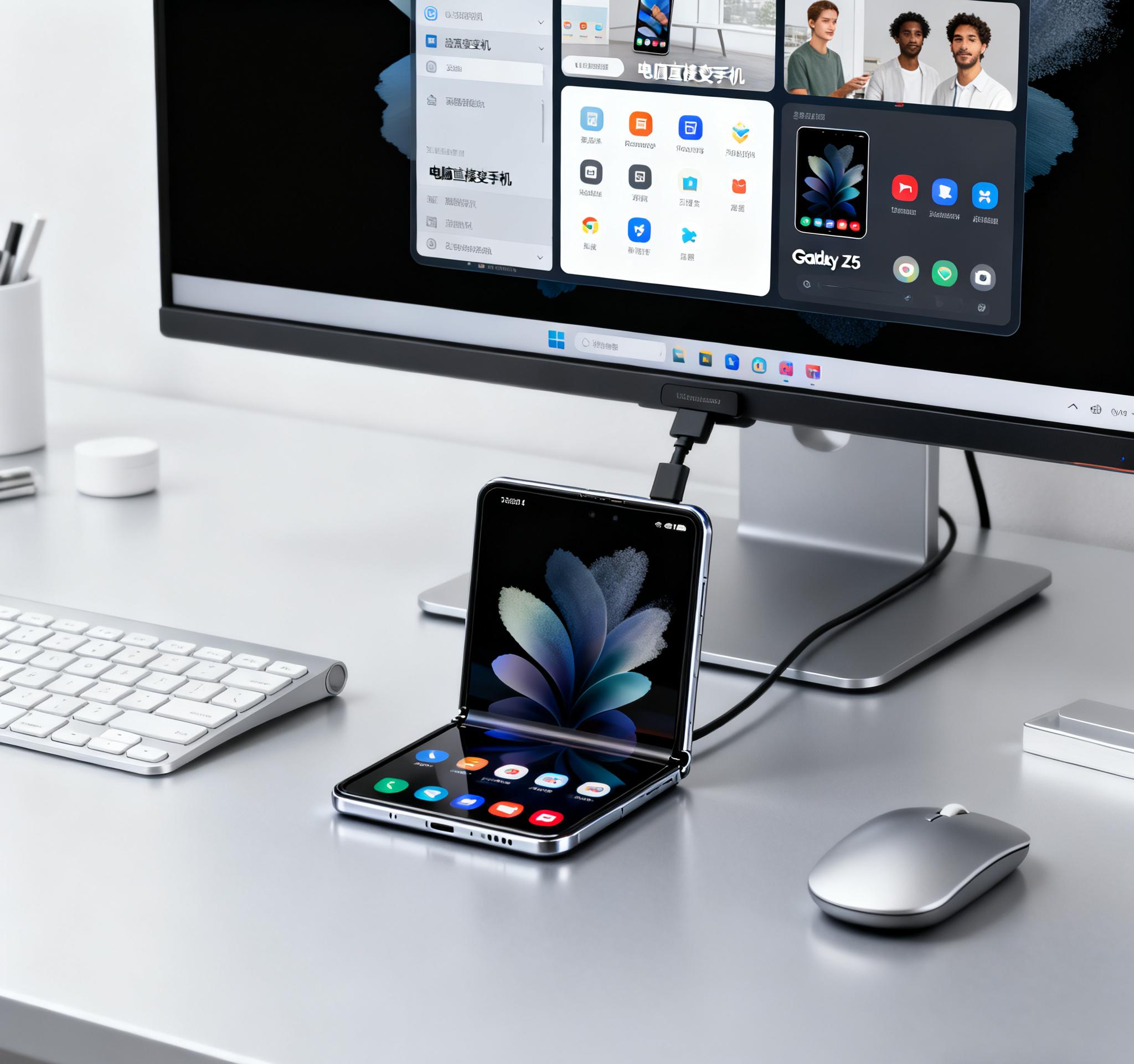
二、实操步骤:四步搞定三星手机跨屏操作秘籍!告别DeX,用这招轻松连接电脑,零基础也能上手
1. 开启手机端功能:打开三星手机设置,直接搜索链接至并进入,该功能为三星自带,无需额外下载三星上拉菜单设置方法,点击开启后进入待配对状态。
2. 安装电脑端软件:打开电脑的 Store应用商店,搜索手机连接下载官方软件,及以上系统部分机型已预装,可直接在开始菜单搜索。
3. 账号统一配对:打开电脑端“手机连接”三星上拉菜单设置方法,选择三星品牌,按提示登录账号三星上拉菜单设置方法,手机与电脑必须登录同一账号,无账号可直接在软件内免费注册。
4. 完成连接畅用:按系统提示完成扫码或验证码配对,几秒后即可连接成功,电脑端会同步显示手机应用列表,鼠标点击即可打开,支持键盘输入、窗口缩放,操作和电脑软件无异。
三、实用技巧:解锁跨屏隐藏体验,效率翻倍
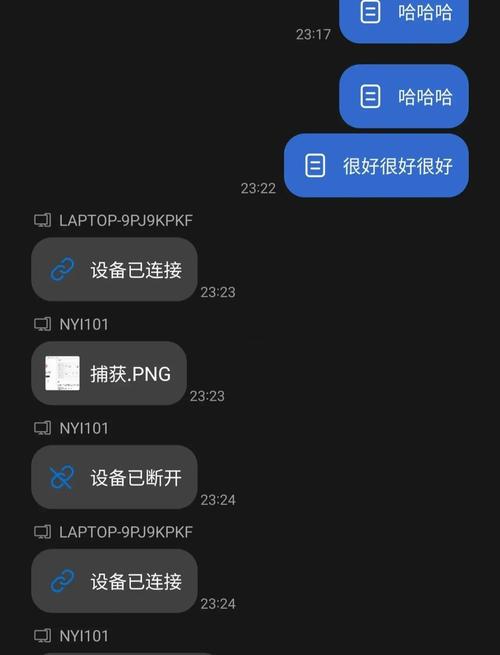
1. 后台保连不中断:在手机“链接至”设置中,开启后台保持连接,避免手机息屏后自动断开,保证跨屏体验持续在线。
2. 文件拖拽直传:连接成功后,电脑端软件自带文件传输入口,手机与电脑之间可直接拖拽传文件,无需数据线、云盘,无容量限制且传输速度快。
3. 剪贴板实时互通:手机和电脑的剪贴板自动同步,手机复制的文字、链接,可直接在电脑粘贴,反之亦然,省去反复发送的麻烦。
4. 多APP分屏操作:电脑端打开的手机APP可自由调整窗口大小,支持多个应用同时显示,一边刷消息一边看视频,多任务处理更高效。
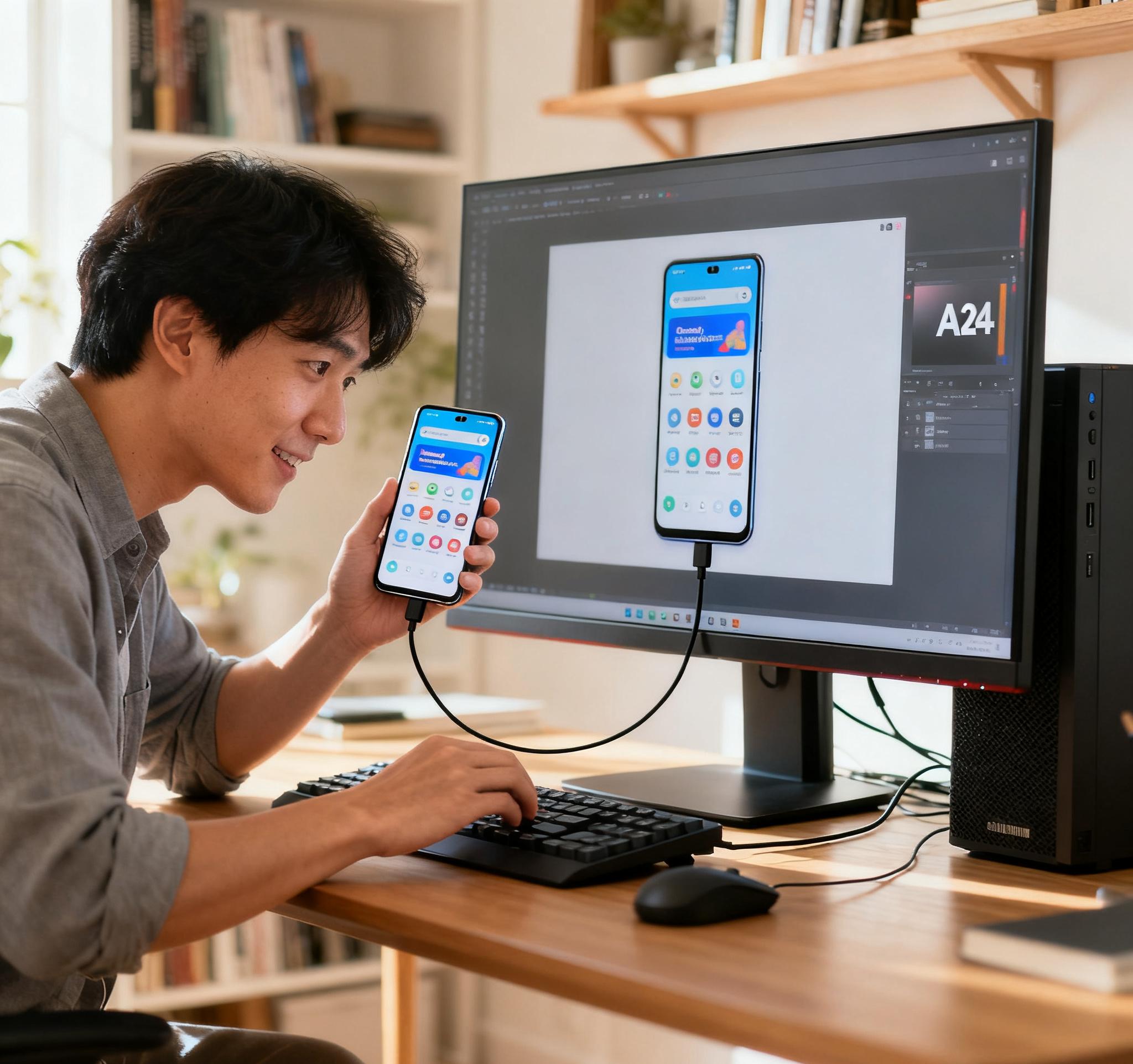
四、避坑指南:这些细节别忽略,连接零失误
1. 手机需为三星正品机型,系统保持最新版本三星手机跨屏操作秘籍!告别DeX,用这招轻松连接电脑,避免因系统兼容导致连接失败;
2. 电脑需为 2019年5月更新及以上版本,确保“手机连接”软件正常运行;
3. 手机与电脑需处于同一网络环境,普通家用WiFi、办公网络均可,无需专用网络。
三星手机的跨屏功能远不止DeX这一种,这款自带的链接至功能,把简单、实用做到了极致,无需复杂操作,就能实现电脑与手机的深度联动,真正做到跨屏无界限。
你平时使用三星手机的跨屏功能时,还遇到过哪些问题?或者发现了三星其他隐藏的跨屏小技巧?欢迎在评论区留言探讨,一起解锁更多三星实用玩法!
本文 线上配资平台 原创,转载保留链接!网址:http://www.zzockj.com/html/2050.html
1.本站遵循行业规范,任何转载的稿件都会明确标注作者和来源;2.本站的原创文章,请转载时务必注明文章作者和来源,不尊重原创的行为我们将追究责任;3.作者投稿可能会经我们编辑修改或补充。