电脑文件夹删不掉咋回事?这些方法帮你搞定
<线上配资平台>电脑文件夹删不掉咋回事?这些方法帮你搞定
01文件删除挑战与解决方案
在我们日常使用电脑的过程中,删除操作通常简单,但有时我们会遇到一些顽固的文件夹,无论我们如何尝试删除,它们都纹丝不动,甚至会弹出提示有些文件夹无法删除不了,要求我们获取特定用户(如)的权限才能进行更改。这种问题不仅令人头疼,还可能影响我们的工作效率。那么,面对这种无法删除的文件夹,我们该如何应对呢?接下来,本文将为大家介绍几种实用的解决方法。

在 10系统中,删除文件或文件夹通常是件简单的事,你只需右键点击想要删除的项目,然后从弹出的菜单中选择“删除”即可。若要彻底删除电脑文件夹删不掉咋回事?这些方法帮你搞定,选中后按Shift + 键即可。然而,有时你会遇到一些难以撼动的文件或文件夹,无论你如何尝试,它们总是屹立不倒。通常,系统会提示“文件夹/文件正在使用”,这表明有其他程序正在占用该文件,或者文件夹内包含了被其他程序占用的文件。在文件被使用时,除非先关闭占用该文件的程序,否则无法进行删除。但有时,即使你找不到占用文件的程序,删除操作也会显得异常困难。

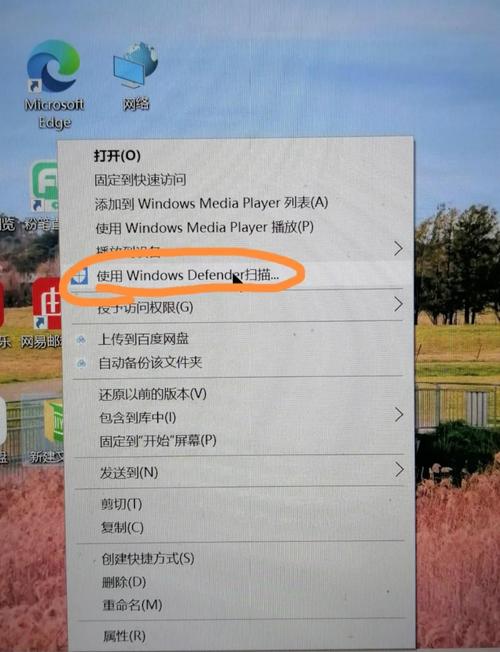
当你尝试手动删除这些难以删除的文件时有些文件夹无法删除不了,系统往往会弹出提示,如“文件/文件夹正在被使用”,或“需要管理员权限才能删除”。这通常意味着相关软件并未完全卸载,可能仍有后台监控程序在运行,这些程序可能正实时收集用户信息并发送至服务器,从而榨取用户的最后一点价值。
接下来,让我们来了解如何彻底删除这些难以删除的文件和文件夹。首先,尝试重启电脑后立即进行删除操作。有时,重启后占用的进程可能已经终止,或者尚未重新加载,从而使得删除变得更为容易。如果该文件夹并未放置在桌面上,你可以通过右键创建其快捷方式,并将其发送至桌面。之后,重启电脑并迅速进入系统,紧接着右键点击桌面上的快捷方式,选择“打开文件夹位置”,最后使用Ctrl + D组合键进行删除。

虽然这个方法听起来有些出乎意料,但它确实有效。在流氓软件毫无察觉之际,我们趁机进行操作。然而,如果你的电脑性能强劲,开机瞬间流氓程序已加载完成,那可能就需要更快的反应速度了。
02任务管理器与资源监视器的使用
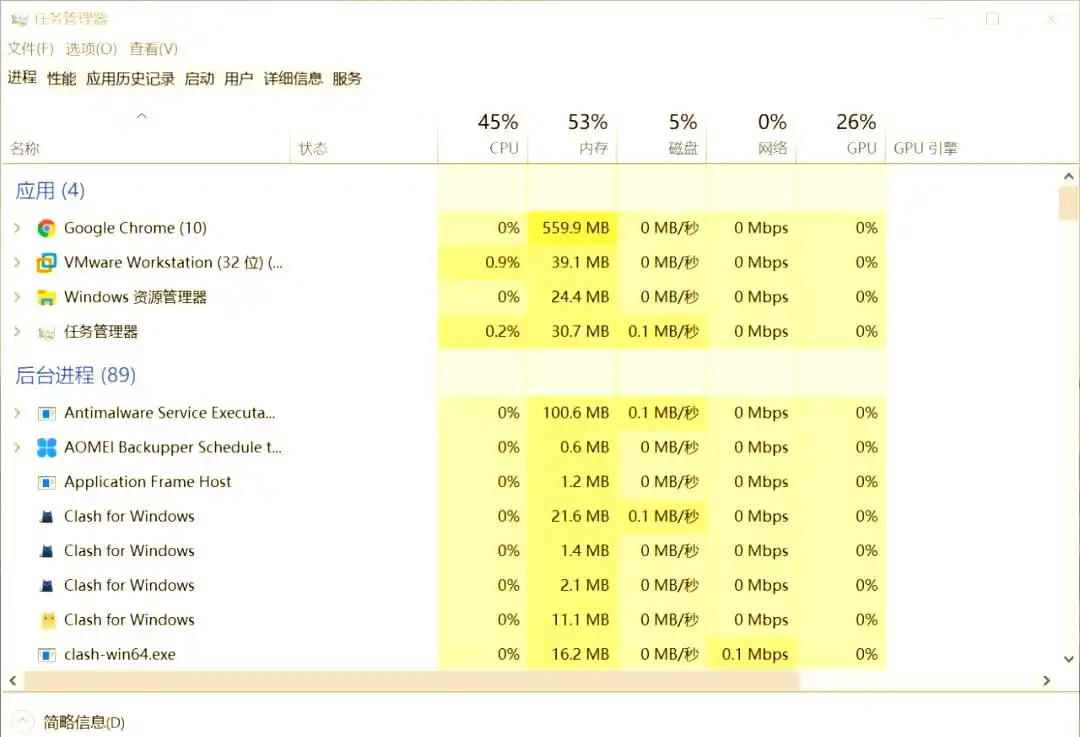
若文件被占用,我们首要任务是结束占用该文件的进程。通过按下Ctrl + Shift + Esc组合键,可以打开任务管理器。通常,我们无法直接在进程界面找到需要关闭的程序,因此需要进一步的操作。
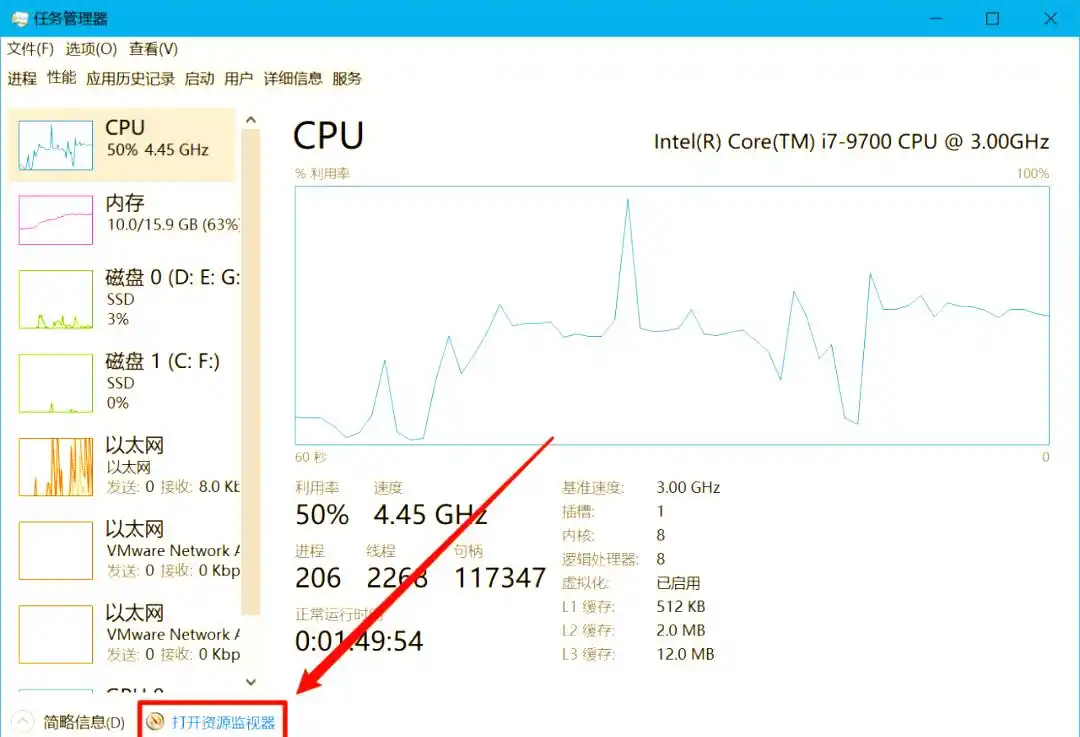
点击“性能”选项卡,进而打开资源监视器;
在资源监视器中,点击「内存」选项卡,接着在关联的句柄输入框中键入您希望删除的文件夹名称。
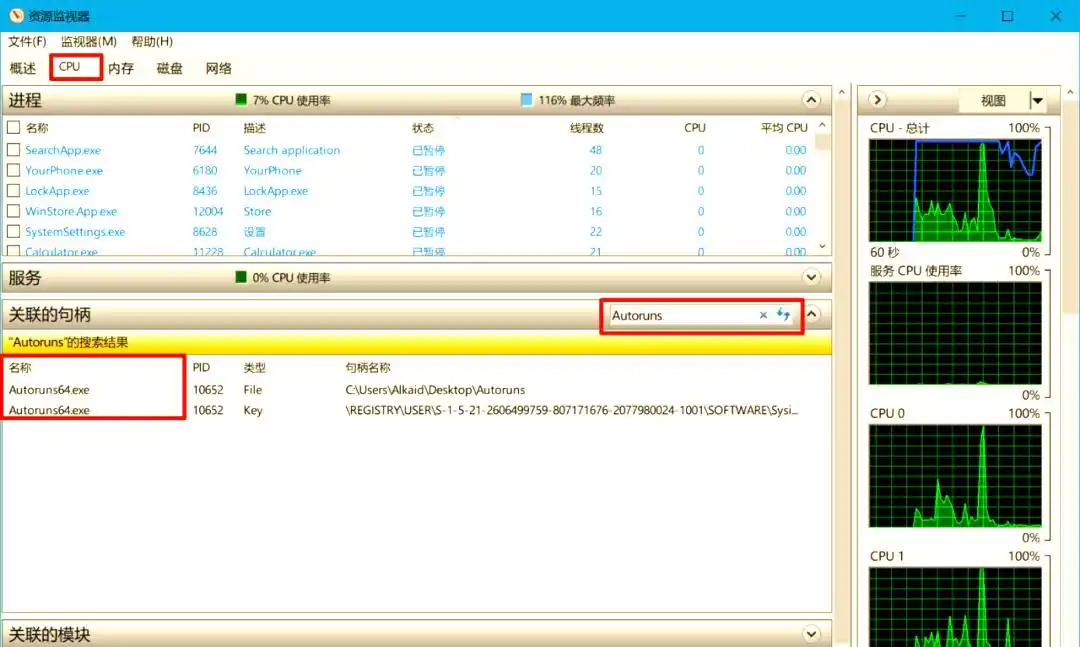
在资源监视器中,当您键入特定文件夹名称后,会显示与该文件夹相关的所有进程。您需要仔细查看进程列表中的名称一栏,找到与文件夹内文件相匹配的进程名称。一旦找到有些文件夹无法删除不了,通过右键点击该进程并选择“结束进程”,随后您便可以尝试删除之前无法删除的文件。
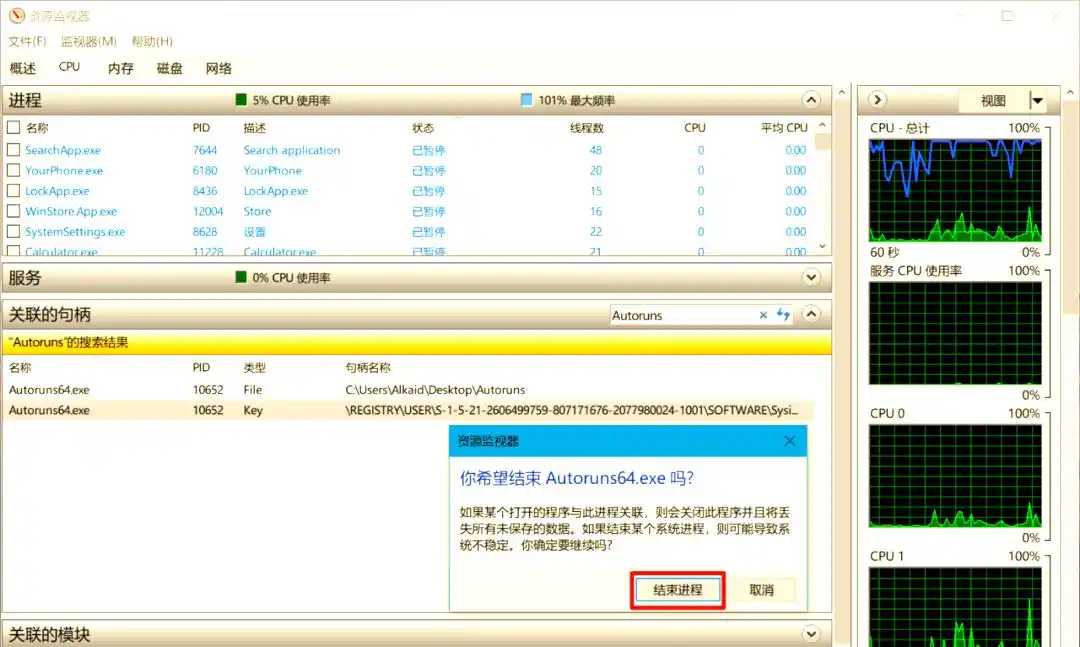
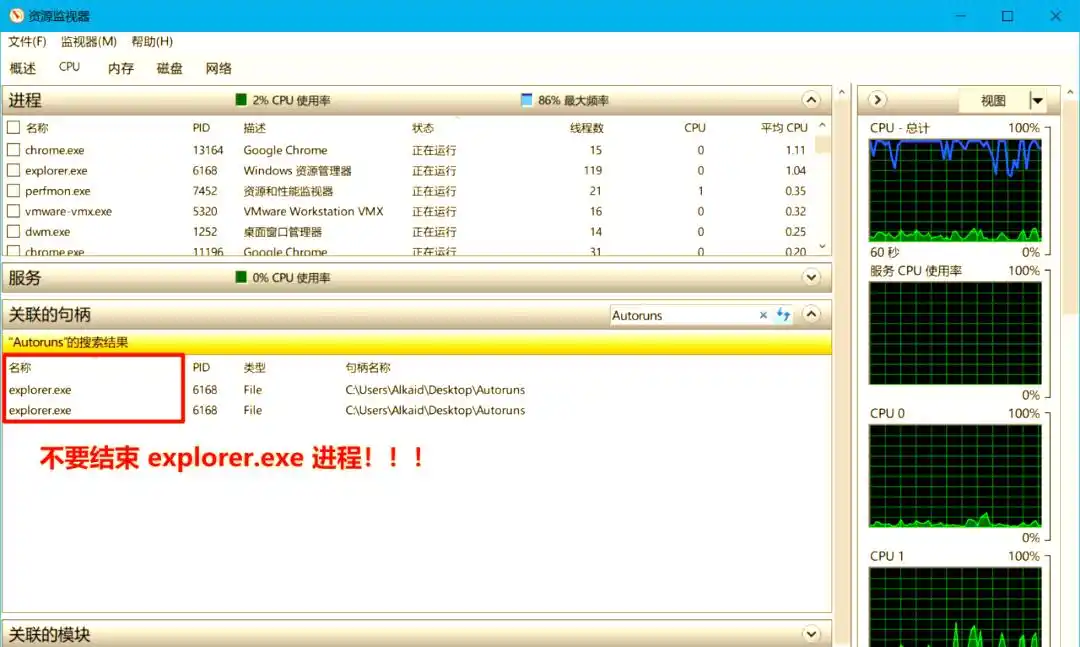
若出现多个进程与文件夹内文件相匹配的情况,建议逐个结束进程并尝试删除,避免误删其他关键进程。特别需谨慎对待名为「.exe」的进程,它是系统的核心组件,负责管理桌面和任务栏。一旦结束该进程,桌面将无法显示,严重影响系统使用。因此,在操作时务必小心,确保不会误结束此关键进程。
03命令提示符的强效删除方法
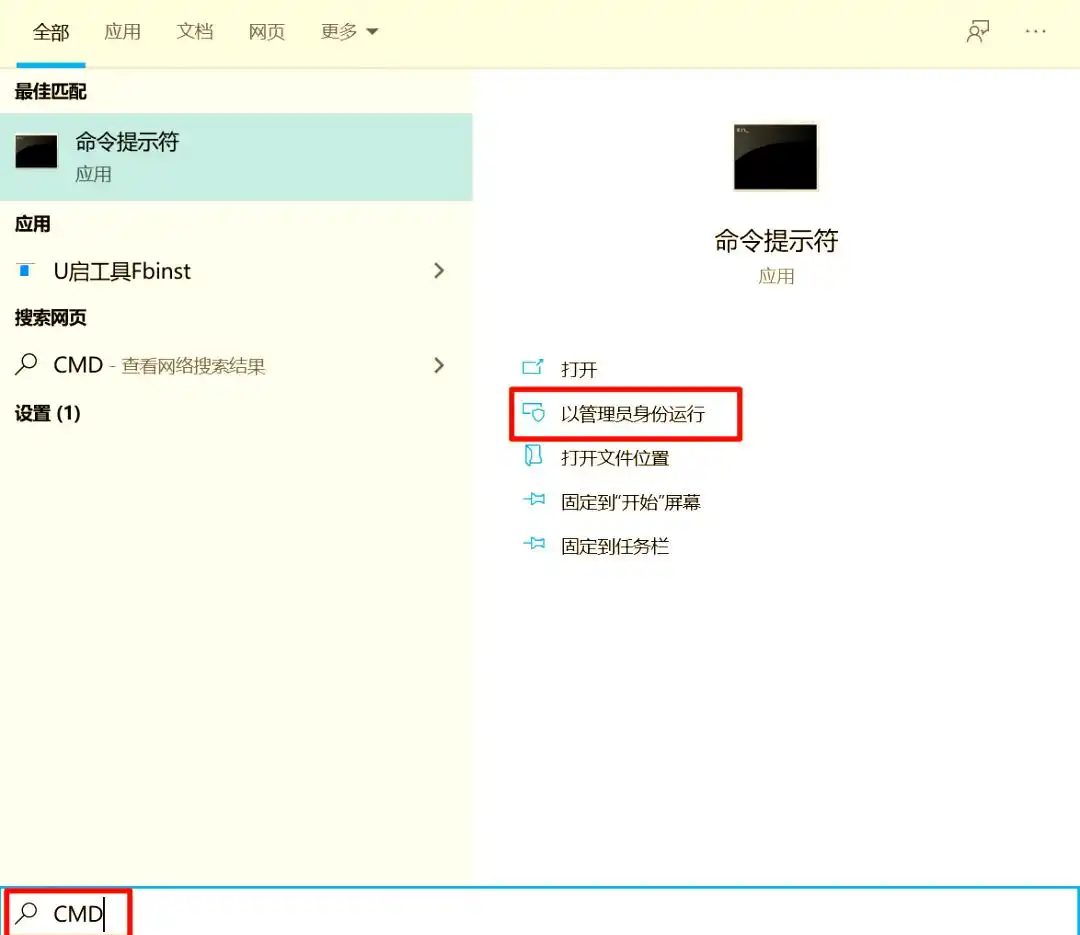
在某些情况下,利用命令提示符进行文件删除可能会更为高效且简便。你可以通过按下Win键并输入“CMD”来打开命令提示符电脑文件夹删不掉咋回事?这些方法帮你搞定,并选择以管理员身份运行。
在命令提示符中,你可以输入del命令后跟要删除的文件夹或文件的路径。例如,若要删除位于C:\Users\\\的文件夹,你可以输入del C:\Users\\\。实际上,获取路径相当简单:只需打开要删除的文件夹,然后复制其路径,并粘贴到命令提示符的输入框中即可。
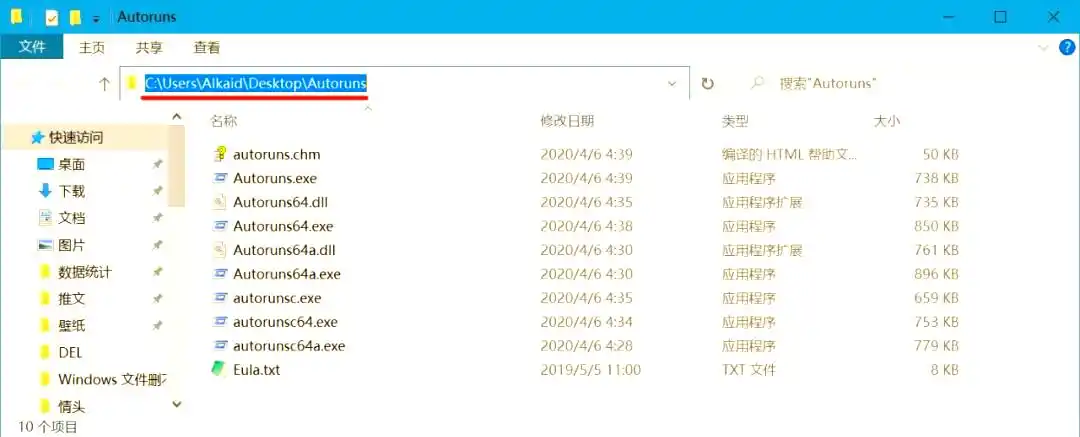
然而,务必谨慎操作。若你打算删除的是单个文件而非整个文件夹,那么在复制路径后,还需在末尾手动添加文件名。若仅复制了文件夹的位置信息,可能会误删该文件夹内的其他重要数据。完成路径输入后,按下Enter键以执行删除指令,此时系统会提示你再次输入Y以确认该操作。
04强制删除命令与文件粉碎工具
命令提示符的删除功能可能不足以应对某些顽固的删除操作。当遇到难以删除的流氓文件时,可以尝试使用更强大的方法。在桌面上新建一个文本文档,并将以下命令复制粘贴到文档中:
```
DEL /F /A /Q \?\%1
RD /S /Q \?\%1
```
上述命令中,DEL用于删除单个文件电脑文件夹删不掉咋回事?这些方法帮你搞定,而RD用于删除文件夹。这些命令具有更强的删除能力,能够应对许多难以删除的情况。在执行删除操作前,请务必确认所选文件或文件夹的正确性,以避免误删重要数据。
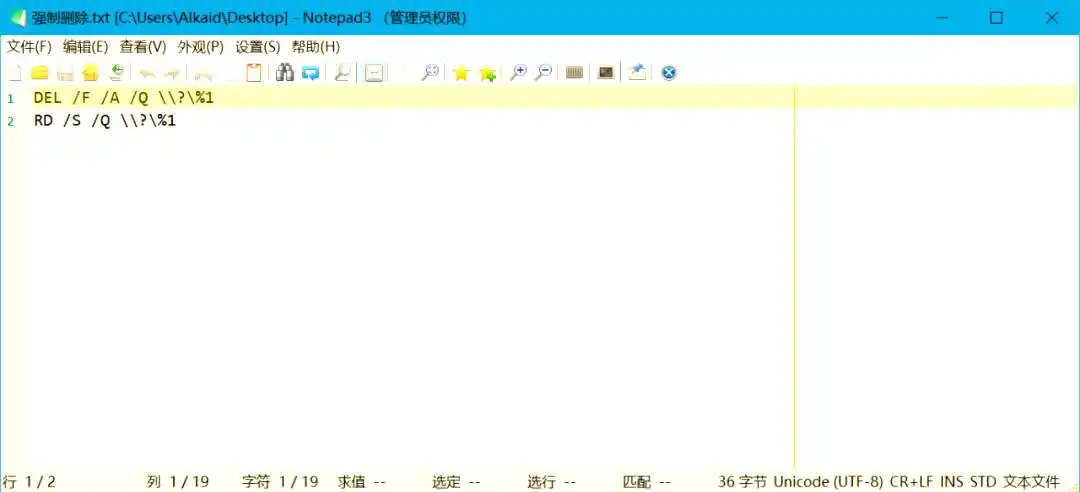
在桌面上新建的文本文档中,将上述强制删除命令复制粘贴完毕后,点击左上角的「文件」菜单,选择「另存为」选项,并将文件名修改为「强制删除.bat」。最后,点击保存按钮,将该批处理文件保存到桌面上。
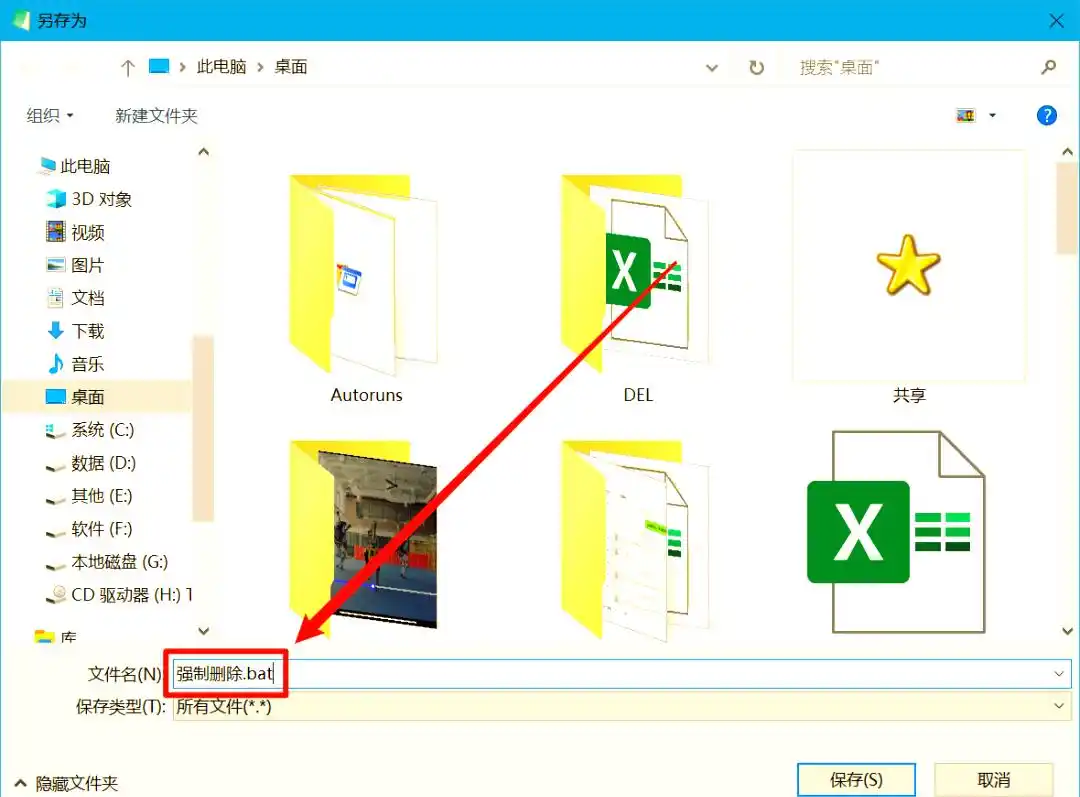
接着,将你想要删除的文件拖拽至「强制删除.bat」图标上,然后松开鼠标,即可实现文件的删除。
需要注意的是,通过「强制删除.bat」删除的文件将直接被清除,不会进入回收站,因此无法通过常规方式找回。此外,市面上还有许多文件粉碎工具可供选择,例如360安全卫士就提供了此类功能。具体操作是,打开360安全卫士,进入【功能大全】中的【数据安全】部分,选择【文件粉碎机】,然后选择需要粉碎的文件并执行粉碎操作。然而,小黑并不建议大家过多依赖这些杀毒软件,因为 10自带的文件删除功能已经足够强大且便捷。
本文 线上配资平台 原创,转载保留链接!网址:http://www.zzockj.com/html/2075.html
1.本站遵循行业规范,任何转载的稿件都会明确标注作者和来源;2.本站的原创文章,请转载时务必注明文章作者和来源,不尊重原创的行为我们将追究责任;3.作者投稿可能会经我们编辑修改或补充。